



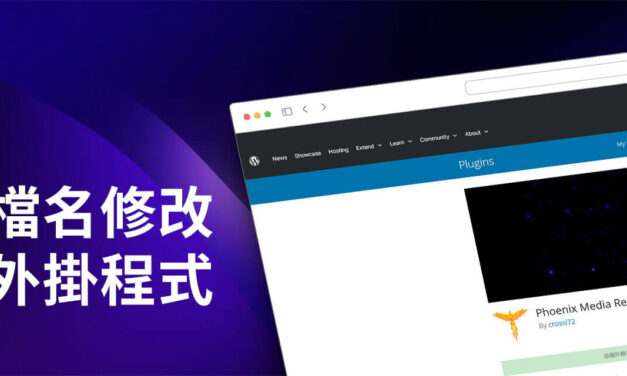
如果是透過搜尋引擎來搜尋WordPress的佈景主題,那麼這一個外掛程式就有它的必要性了,因為常常會在不知情的狀況下,下載了含有不明程式碼的佈景主題,今天跟大家分享的外掛程式 TAC (Theme Authenticity Checker),就是一個可以幫我們偵測佈景主題,是否含有不明程式碼的外掛程式。
經常下載佈景主題回來變換的朋友,可以試試看。
TAC (Theme Authenticity Checker)外掛程式下載頁面:請點選這裡。
Tags: 佈景主題, 外掛, 安全性
Posted in Plugins | No Comments »
升級到WordPress 2.6版以後,在更換佈景主題時,很明顯的有一個功能是跟以往不同的,那就是佈景主題預覽(圖一),在啟用新的佈景主提前可以先看到套用的狀況,然後決定要不要啟用新的佈景主題。
現在這個功能,可以透過外掛程式 Disable Theme Preview,將這個預覽的功能關閉,恢復以前的樣式,選用新佈景主題後,直接套用新的佈景主題,不再預覽了。
使用這個外掛程式的方法也很簡單,將下載回來的外掛程式上傳到主機上,登入管理介面啟用這個外掛程式即可(圖二)。
(圖一)
(圖二)
Disable Theme Preview 外掛程式下載頁面:請點選這裡
Tags: 2.6, 外掛
Posted in Plugins | 1 Comment »
WordPress 支援頭像(Avatars)功能,max 在網站中已經跟大家分享過幾篇文章,今天要跟大家介紹的是頭像外掛程式 WP-Gravatar,支援Widgets,可以在側邊欄直接顯示出最新留言者的頭像,使用上很簡單。喜歡的朋友可以去下載回來試試。
頭像外掛程式 WP-Gravatar下載:請點選這裡
頭像外掛程式 WP-Gravatar Screenshots:請點選這裡
Tags: Avatar, Gravatar, WP-Gravatar, 外掛
Posted in Plugins | 1 Comment »
在文章校訂這篇文章裡,跟大家分享的是如何透過在wp-config.php裡面去設定要不要使用文章校訂的功能,如果對於修改wp-config.php檔覺得不方面的話,那麼現在可以試試 No Revisions 這個外掛程式(圖一),啟用以後再編寫的文章就不會有文章校訂功能了(圖二),至於以前的文章則還是會保留原來文章校訂的時間戳記。
(圖一)
(圖二)
No Revisions 外掛程式作者網站:請點選這裡
No Revisions 外掛程式下載網站:請點選這裡
Tags: Revisions, 外掛
Posted in Plugins | 4 Comments »
在使用WordPress 一段時間以後,幾乎所以的人都會去下載新的佈景主題回來使用,這些製作精美的佈景主題,絕大多數都是外國製作的,也因為這樣的原因,往往在套用到中文部落格環境時就顯得有點不搭,其最主要的原因通常是因為字型的關係。如果你懂得CSS語法,就可以打開style.css式樣檔直接去作修改。那麼今天要跟大家介紹的線上字型測試網站 CSS Type Set 就很適合在更動式樣檔前,先去作字型的測試,看看中文呈現的效果如何,調整到滿意以後再編寫入style.css裡面。
CSS Type Set 網站網址:請點選這裡
Tags: CSS, 佈景主題, 字型
Posted in Themes, 網誌 | 1 Comment »
SkinPress 一個提供很多佈景主題展示與免費下載的網站,有兩欄式也有三欄式,更提供了線上預覽的功能,看到喜歡的佈景主題再下載,很實用的網站,雖然目前提供給 WordPress 的佈景主題不是很多,不過其中有幾個佈景主題,已經被很多網站推薦過,正在找尋佈景主題的朋友可以前往參考。
SkinPress 展示與免費下載的網址:請點選這裡
Tags: 三欄, 佈景主題, 兩欄
Posted in Themes, 網誌 | No Comments »
今天推薦給大家一個免費的佈景主題 Natural Power(圖一),頁面清爽,支援Widgets,兩欄式,頁首顏色與文字可以變換。喜歡的話可以前往作者網站下載。
(圖一)
頁首顏色與文字修改方式如下:
1. 登入管理介面,點選版面→Options,就可以看到Header settings的部分(圖二)。
2. Header Background 頁首有四種顏色可以選擇。
3. Header Text 可以自行輸入想要在頁首呈現的文字。
(圖二)
免費佈景主題 Natural Power 下載網址:請點選這裡
Tags: Widgets, 佈景主題, 兩欄
Posted in Themes, 網誌 | No Comments »
在 WordPress 2.6 版多了些不一樣的功能設定,今天跟大家分享的是遠端發布,在管理介面中的設定→撰寫→遠端發布,如果是從2.5.1版升級上來的,那麼這裡的預設值就已經是勾選的(圖一),如果是全新安裝的話,那麼這裡的預設值是不勾選的(圖二),這個曾經在2.3.3版遭受攻擊的檔案,在這裡多了可以自行選擇使用或是不使用。
如果你有使用像是Windows Live Writer之類的軟體在寫部落格文章的話,那麼在這裡就必須勾選,我沒有使用Windows Live Writer,所以這裡我就不勾選,減少暴露危險的機會。
(圖一)
br>
br>
(圖二)
br>
br>
Tags: 2.6, XML-RPC, 安全性
Posted in 網誌 | No Comments »
在 WordPress 2.6 許多新功能裡有一個max覺得可以提出來跟大家分享的,那就是為你的圖片加上標題 (Image Captions),誠如max在 WordPress 2.6 Tyner 這一篇文章,Kai-shao留言提到的Image captions,這個功用需要佈景主題支援才能發生作用,接下來max將示範如何在佈景主題裡加上cpations的式樣,與在圖片加上cpations的語法,讓你的圖片可以顯示標題說明。
首先要確定你的佈景主題對圖片並沒有做任何式樣的設計,這樣子修改起來會比較容易,不然可能會有其他變動式樣後的麻煩要訂正。這次max以免費佈景主題 WP Premium
文章中提到的佈景主題來做範例,該佈景主題並沒有對圖片作任何的式樣設計,所以當在撰寫文章時插入圖片,所呈現的樣子(圖一)就很普通。經過一些小小的修改,可以為圖片加上標題說明(圖二),感覺就很不一樣了。
(圖一)
(圖二)
修改的步驟簡單說明如下:
Continue Reading »
Tags: CSS, Image Captions, Tips, 佈景主題
Posted in 網誌 | 5 Comments »