




無痛安裝 WordPress 2.3版
WordPress 已經升級到 2.3版,在安裝上比以前1.X版時更加簡單,因此max藉著這個機會,將無痛安裝WordPress的教學再重新編寫過,讓想要安裝WordPress來架設自己部落格的朋友,可以簡單,快速,無痛的開始使用部落格。
接下來max就以5Net所提供的虛擬主機服務,來跟大家分享如何在虛擬主機上安裝WordPress的過程。
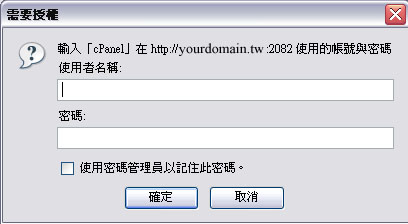
1. 登入虛擬主機的管理介面,以5Net的虛擬主機來說,它提供的是Cpanel這一套網頁管理程式,有中文化的介面,所以在使用上是非常的容易的。打開瀏覽器在網址列上輸入你的網域名稱後面再加上/cpanel/,例如:http://www.yourdomain.com/cpanel/,這時候網頁會跳出一個要輸入帳號跟密碼的頁框(圖一),這時就請填入虛擬主機商所提供給你的帳號跟密碼,然後按確定進行登入。
(圖一)
2. 登入管理介面後,準備建立資料庫,往下找到MySQL資料庫(圖二紅色圈圈處)。

(圖二)
3. 建立資料庫,輸入你想要架設的WordPress所使用的資料庫名稱(圖三A),(假設你的資料庫名稱取為wp,通常建立之後它會變成xxx_wp,xxx是你的帳號名稱,這裡要特別留意它的改變,到時候在wp-config.php檔裡面設定才會正確),輸入完後按Create Database(圖三B)。

(圖三)
4. 建立資料庫使用者名稱與密碼(圖四A,B),同樣的資料庫使用者名稱也會變成xxx_使用者,xxx是你的帳號。

(圖四)
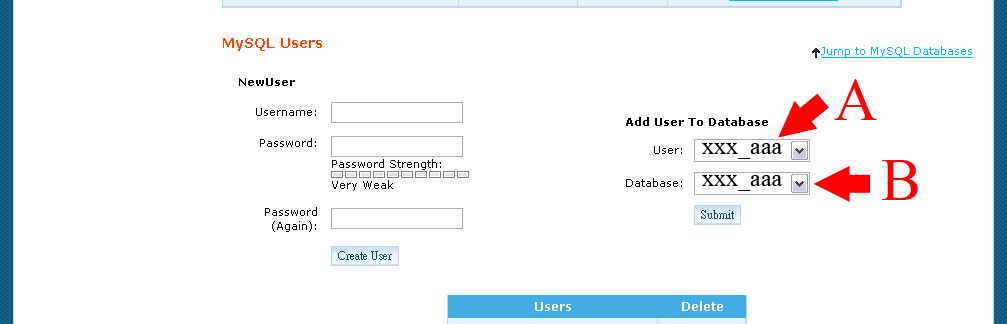
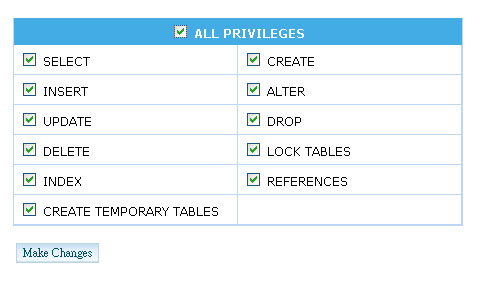
5. 選取資料庫使用者與資料庫,將使用者授權使用資料庫(圖五A,B),確定後點選Submit。全部權限(ALL PRIVILEGES),然後點選Make Changes(圖六)。
(圖五)
(圖六)
6. 資料庫版本升級到4.1.X版後,多了校對的設定,所以要透過phpMyAdmin來設定正確的校對,登入phpMyAdmin管理介面(圖七紅色圈圈處)。
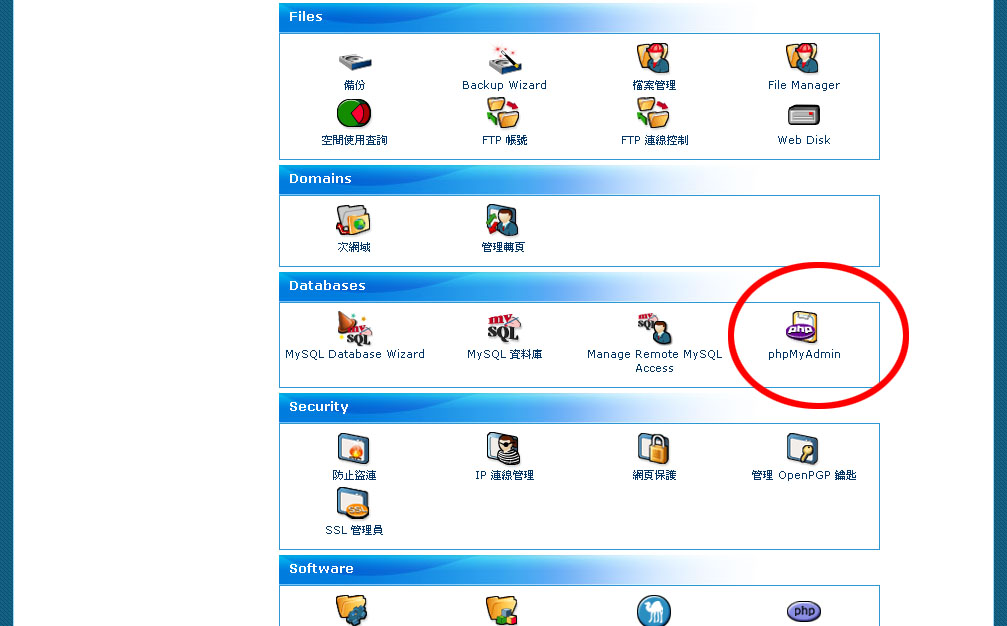
(圖七)
7. 進入phpMyAdmin管理介面,點選之前為了架設WordPress的資料庫(圖八紅色箭頭所指)。

(圖八)
8. 點選畫面最右側的管理(圖九紅色圈圈處)。

(圖九)
9. 找到校對欄,在畫面下方(圖十紅色箭頭所指)。選取utf8_general_ci後,點選執行(圖十一紅色箭頭所指)。

(圖十)
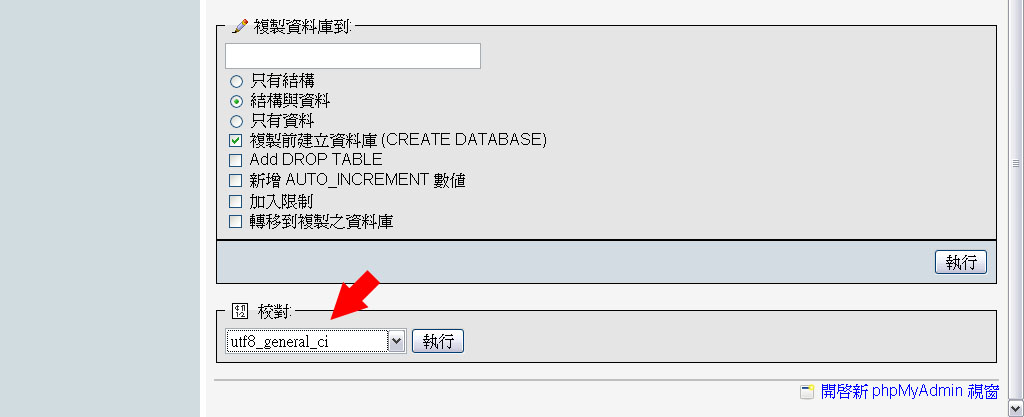
(圖十一)
10. 資料庫的設定到這裡就算是完成了。







您好~我今天剛剛完成安裝 但是對育WordPress還是沒很了解
想問問您,怎麼樣才能中文化呢?
我對於網頁的概念幾乎沒有…這樣適合用這套軟體來架blog嗎?
首先要先感謝您的分享,小弟的BLOG順利的架設完成
小弟有個問題
發表文章是否一定需要管理者審核過才能夠發表呢? 我怎麼都找不到取消這個限制的選項呢? 請指教
謝謝
請問大哥您 ~~~
我之前已經安裝 2.2.1 版,
要如何才能升級為 2.3 版呢 ??
是要重新安裝或者是在管理介面升級呢 ??
謝謝您的回答 ~~~
Orz||||||
不知道是不是我沒天份還是什麼
這一、兩天一直在試著安裝
結果……網頁上還是說資料庫設定有誤(爆!)
真的…不知道是哪裡出錯了?
我用的空間是【www.gigacities.net】的
該不會就那麼巧,這個空間不支援這個吧?
連之前找到的【www.xoomwebs.com】也是不行(嘆氣)
啊~謝謝~^^
不過…我試了一天後
終於試成功了~XD
但…我好奇的事是…
不知道這個您目前在用的版面
是否有供人下載套用?
(因為我也想要跟天空部落格一樣,有【部落格】、【日記】分開的那種)
請教您! 若資料庫版本為4.0
管理選項下面無utf8_general_ci選項
該怎麼處理呢? 感謝~
感謝麥老大的回答~ 因為小弟我剛接觸wordpress不久
因為我的部落格http://blog.saleskill.com 按檢視原始碼
中文的部分都是亂碼~看完您的安裝文章後
我就在想是不是當初安裝的問題
深怕影響搜尋引擎備份(SEO)…
所以在wp-config.php我也加上了utf8_general_ci
不過目前檢視原始碼還是會變成亂碼….
請麥老大協助 感恩!
請問一下 MAX大
我近期安裝了 WP 2.3版
自己是在本機端想先做TEST
HTTP SERVER是 Apache
Database 是MySQL
WP檔案設定方面
在WP-config.php 有修正
在中文語系方面也加入languages 資料夾於 content內 (另外一個我也TRY過)
一切設定妥當之後 跑出一個訊息
Fatal error: Allowed memory size of 8388608 bytes exhausted (tried to allocate 24576 bytes) in C:\AppServ\www\test\wp-admin\includes\update.php on line 22
意思應該是說 我的記憶體滿了 不夠WP使用?
我REBOOT也是沒有改善…
去爬過WP某些論壇也找不到解決方案
請MAX大多指點…
謝謝 MAX大 問題順利解決
.
感謝再感謝!繼續來取經。
我的blog:http://www.win66web.com/blog/
Winnie
你好,拜讀你的文章想自己架站
我架在自己電腦上,
環境是
Apache Web Server Version 2.2.8
PHP 6.0.0-dev
MySQL Version 6.0.4-alpha
我把下載來的wordpress解壓縮後放在www的資料夾下。
資料庫和wp-config.php的設定都做好了以後,
我開http://localhost/wordpress/
結果出現了以下錯誤:
Deprecated: Assigning the return value of new by reference is deprecated in C:\AppServ\www\wordpress\wp-settings.php on line 389
Deprecated: Assigning the return value of new by reference is deprecated in C:\AppServ\www\wordpress\wp-settings.php on line 404
Deprecated: Assigning the return value of new by reference is deprecated in C:\AppServ\www\wordpress\wp-settings.php on line 411
Deprecated: Assigning the return value of new by reference is deprecated in C:\AppServ\www\wordpress\wp-settings.php on line 446
Fatal error: Declaration of Walker_Page::start_lvl() must be compatible with that of Walker::start_lvl() in C:\AppServ\www\wordpress\wp-includes\classes.php on line 576
用google找很久都找不到解答@@
能請你幫幫忙嗎
gdwendolyn 你好,很抱歉因為沒有在PHP 6.0.0-dev與MySQL Version 6.0.4-alpha的版本安裝過WordPress,所以沒有這方面經驗分享,不曉得如果將php與MySQL版本降低的話(例如AppServ 2.5.9版或是AppServ 2.4.9版),看看是不是可以順利安裝。
請教Max 大大
現在己經有2.5.1 版了, 如果舊的版本用的好好的,是否一定要一直升級啊…
像我們非專業人士, 有時升級會出錯, 那就完旦了!
好像有點像 XP 是否要要升 Vista, 但 我看Wordpress 有像常在升級一下就就從2.3 升到2.5…現在又有2.6 beta了….
Happy Kao
你好,關於需不需要升級的問題,基本上會建議盡快升級到跟官網發佈的最新版本,通常有新的版本發佈都會有一些說明,除了程式漏洞的修補外,也牽扯到一些安全性的問題,所以要不要升級,可以在新版本發佈時多留意發佈的消息內容,再來為自己的網站做評估。,當然升級可能會面臨一些問題,包括外掛程式不支援,佈景主題設計問題等等,這也是為什麼在做任何升級前,都再三叮嚀要先備份的原因。
我的系統
AppServ 2.6.0
Apache 2.2.8
PHP 6.0.0-dev
MySQL 6.0.4-alpha
phpMyAdmin-2.10.3
我也會出現這些東西…
Deprecated: Assigning the return value of new by reference is deprecated in D:\AppServ\www\WordPress\wp-settings.php on line 399
Deprecated: Assigning the return value of new by reference is deprecated in D:\AppServ\www\WordPress\wp-settings.php on line 414
Deprecated: Assigning the return value of new by reference is deprecated in D:\AppServ\www\WordPress\wp-settings.php on line 421
Deprecated: Assigning the return value of new by reference is deprecated in D:\AppServ\www\WordPress\wp-settings.php on line 456
Fatal error: Declaration of Walker_Page::start_lvl() must be
compatible with that of Walker::start_lvl() in D:\AppServ\www\WordPress\wp-includes\classes.php on line 576
只要降低版本就行了嗎??等等來試試…
基本上 PHP 6.0.0-dev 還是有一點問題
而且它裡面附的 php_mysql.lib 的版本有點問題
無法用 localhost access MySQL DB
必須要用 127.0.0.1
所以建議降低版本
安裝 2.5.10 就好 :)
小弟手賤… 在後台設定轉址錯誤,現在無法進入後台,也看不到我的WP了!該怎麼辦… 一點網址,就會自動轉入錯誤的網址!該怎麼救啊!!!
Kimi
你好,後台設定轉址是指WordPress管理介面裡的那裡?印象中WordPress管理介面沒有設定轉址的地方。
方便的話,請提拱你的網站網址給我?
我直接砍掉重練了… 呵呵!
想請問大哥,不知道能不能讓文章不會入空間的方法?
直接讓wp去抓我原本位置(blogger)的文章
有方法可以解決WP的亂碼問題嗎?
Kimi
你好,讓部落格式抓讀別人的文章,你可以用RSS的方式。
如果是自己的部落格,我建議還是將原來在blogger的文章匯出,再到自己架設的WordPress匯入,這樣會是比較好的方式。
WordPress亂碼的狀況有好幾種,你可以先搜尋網站這裡的文章與討論的內容,看看有沒有符合你發生的狀況,再來作說明。
我的WP怪怪的… 別人看的道我自己卻看不到= = 這是什麼情況… FTP軟體也無法登入!
Kimi
你好,請先登入你的WordPress管理介面,換回預設的佈景主題,修改佈景主題請特別留意,不要誤刪了相關的字元,造成版面錯誤。
FTP無法登入,你可以洽詢你的虛擬主機商,請求他們協助。
請問一下,我上傳完出現了錯誤訊息,
======
WordPress database error Table ‘cal.wp_options’ doesn’t exist for query INSERT INTO wp_options (option_name, option_value, autoload) VALUES (‘cron’, ‘a:2:{i:1219930807;a:1:{s:17:\”wp_update_plugins\”;a:1:{s:32:\”40cd750bba9870f18aada2478b24840a\”;a:3:{s:8:\”schedule\”;s:10:\”twicedaily\”;s:4:\”args\”;a:0:{}s:8:\”interval\”;i:43200;}}}s:7:\”version\”;i:2;}’, ‘yes’) made by add_option
WordPress database error Table ‘cal.wp_options’ doesn’t exist for query INSERT INTO wp_options (option_name, option_value, autoload) VALUES (‘auth_salt’, ‘V5y$6n^2tkVz’, ‘yes’) made by add_option
=====
請問那裡出錯了?謝謝。
Cal
你好,你貼出的錯誤是說明資料庫的Table沒有存在,如果你可以管理你的資料庫的話,請再次確認資料庫正確,而且跟你的wp-config.php裡面
$table_prefix = 'wp_'這裡的設定是相同的。後來弄好了,謝謝!
另外請問我上傳圖片後,只要連結圖片(縮圖也是)他會要求我授權(輸入帳密),
有辦法直接讓圖片顯示嗎?
Cal
你好,會要求輸入密碼,應該是你資料夾與檔案作了權限上的設定所導致,請再次確認你的圖片資料夾的權限,或是資料夾裡是否有對.htaccess檔案作設定。
我權限設為777,也沒有建立.htaccess檔。
換了上傳路徑後還是沒有改善。
請問有其他可能性嗎?
Cal
你好,是你自架的主機還是虛擬主機?
方便的話給個網址看看。
附上網址了!
另外這個問題修復了,
是主機(租的)tmp方面有問題。
另外請問(真抱歉,問題那麼多)我網誌只要回覆就會出現錯誤訊息,
不過我登入後臺,看到之前的回覆會被歸類為『待審核的迴響』??
更正一下,歸類為『待審核的迴響』是我本來的設定。@@”
她是出現錯誤訊息,不過有留言到。
我發現是我裝『Ajax Edit Comments』的問題,我拿掉了,謝謝你喔~^^
wordpress架設好了之後,我註冊了幾個新帳號,要如何給他一個自已的blog讓他自已維護。
簡單說,就是我架了一個主機,讓很多人都在這個主機上有自已的blog.
anson
你可以去試試WordPress Mu這個多人版,可以讓每一個申請的人各自擁有自己的blog。
但是維護的話還是需要架設WordPress的人負責。
你好
請教一下,我在安裝完畢時,要設定部落名稱
裡面有一個是部落網址,一個是首頁網址
我在輸入首頁網址時網址填錯,結果就無法在進入了,那麼我該從哪進入修改,才能在登入自己部落!?
謝謝你~
yinn
你好,如果你可以使用phpMyAdmin,那麼你可以登入你的資料庫管理介面,找到wp_options,再找到siteurl與home這兩個資料表的值,將他修改成你正確的網址,或是填入原先正常的網址即可。
我可否用一個現已存在的資料庫來安裝Wordpress?
謝!
Joe Chow
你好,如果你的資料庫沒有對table做限制,應該是可以的,另外需要注意的是Table prefix的設定。
請問我WORDPRESS後台不小心登出之後就再也進不去了…該怎麼辦?
初學者
你好,有沒有試過密碼忘記的功能?讓WordPress重新寄送新的密碼到你的信箱?
thank you i finally find my password!! also i would like to ask
i set up a wordpress blog today, but something happened..that when everytime i click on my webpage, it keeps asking me the password for ftp account, when i click okay for password, it pops up “421 I can’t accept more than 2 connections as the same user” but only I am using this..and also half of the images can’t be shown correctly…could you help…tku…
初學者
你好,問題使用中文簡單回答如下:
1. 如果你使用的是免費的主機,那麼在無法要求對方修正錯誤的前提下,請確認你使用FTP上傳檔案是正確的,而且也正常的離線,測試的方式就是正常連線後在離線一次,因為不曉得什麼原因,你的FTP連線還卡在主機上,基於主機的連線限制,所以出現了你所說的421….的錯誤。或是主機現在TMP有錯誤,可能過一陣子就OK了。
2. 如果你是使用付費的虛擬主機,那麼你應該向你的主機商提供錯誤的訊息,請求對方的協助。
大大你好,
>_< 謝謝你, 我用的是免費主機 000WEBHOST, 我試了你說的方法, 它好像還是卡在上面耶….泣….好難哦….
初學者
你好,如果你是使用FileZilla上傳檔案到主機的話,你可以試著這麼做:
1. 在FileZilla工具列上的編輯→設定→傳輸→最大同時傳輸數目(1-10),將它修改成1。
2. 然後使用FileZilla連上你的主機,試著上傳幾個檔案到主機,上傳成功後,再將FTP連線斷線,關閉FileZilla程式。
MAX大
請問有關布景主題中,要修改佈景主題的網頁,是否可在管理員中做修改
還是需要將檔案以word或其他軟體修改後在回傳至伺服器上呢?謝謝
cchong
你好,兩種方式都可以。如果要在WordPress的管理介面修改,你必須先修改檔案的屬性為666,才可以進行編修,修改完後要記得將屬性調整回原來。另外,本機上修改的話,不要使用Word修改,請使用其他的文字編輯器,例如Notepad++。
MAX大
假設以管理員中的編輯器做修改,修改後怎麼儲存呢?
找不到儲存的選項= =
cchong
你好,檔案屬性沒有調整,所以沒有出現可以存檔的按鈕。
5Net的虛擬主機是不是要年費阿,如果沒有虛擬主機的話 就不能夠使用wordpress了嗎? 另外~我已經把wordpress的部落格註冊好了 不過還是不懂/cpanel/這種東西要怎麼使用 因為我不知道網域名稱
不好意思 問了那麼多外行的問題
g14865
你好,你所謂的WordPress部落格註冊好了,是指在那裡註冊的?
5Net的虛擬主機是要付費承租的,承租以後它會提供你cpanel的管理介面,讓你可以自行架設WordPress。
想請教, 以上的設定適用於 Mac OS 嗎??
sidxx
你好,只要Mac OS上正常執行Web伺服器,安裝設定都相同的。你可以去參考Kai-shao在這一篇的留言 http://www.wordpress.com.tw/?p=355#comment-6026,它的WordPress就是架設在Mac的機器上。
感謝大大…
讓我這個大外行也看的懂~ ^^
您好 10月份利用Z1SPACE已經建了vp 帳號, 但到後台要建立MySQL creat 資料庫時一直會跳到上方的廣告頁且原來要creat 資料庫的填名稱區域就消失了~想建一個資料庫名稱wp(使用wordpress) 但都無法建,不知如何解決~謝謝您回覆
yaya
你好,我沒有使用過免費主機,所以不好意思沒有辦法提供你問題的說明。
http://swagman.twbbs.org/2009/07/z1space/ 這個網址是網路上查到關於Z1SPACE申請使用的說明給你參考。
請問你有推薦的虛擬主機商嗎? 我聽過 SeverZoo, 不知道5Net如何? 我的需求只是單純個人玩BLOG,沒營業(等多兩三年後當個公司或其他組織的入口站)。
你好,可以參考網誌上方目錄列的主機方案,如果是單純的網誌可以從基本方案入門試試。
感謝你分享您的專頁,想請問您
1.您的網頁首頁有”麥克斯的WordPress社群”要如何建立,我不想使用face book的設群!請提供!
2.請問您WordPress有撥放照片的使用建立嗎?我想有一個網頁分頁可以讓讀者觀看我的許多照片!
以上感謝您!
海牛小姐1/11
candy
你好,關於你的問題回答如下:
1. 側邊欄的”麥克斯的WordPress社群”是使用Google Friend Connect,如果你有google的帳號,你可以到http://www.google.com/friendconnect/,登入後設定取得一組語法,然後在側邊欄新增文字區塊,將語法貼上即可。
2. 關於圖片外掛程式可以參考NextGEN Gallery,在http://wordpress.org/extend/plugins/nextgen-gallery/ 官網外掛程式區,可以取得相關資訊。
max大大
想請教您一個問題
以下是我請朋友架設的官網
在其中的網誌分頁/圖龍簡報下載,頁面裡有一個下載連結(pdf簡報檔)
但目前無法下載,請問我該如何去設定附件檔案下載
已嘗試將附件檔案利用download方式add到資料庫了
但要如何與網誌分頁/圖龍簡報下載的連結點連結
使瀏覽者直接點選當中的下載連結即可另存所上傳的pdf簡報檔??
拜託您了!!
彼德思
你好,首先請到管理介面的媒體→新增檔案,將你想要提供下載的pdf檔案上傳到安裝WordPress的資料夾下(/wp-content/uploads)。
接著在你想要提供pdf檔案下載的文章或是分頁,點選上傳/插入 右邊的小圖示(新增圖片),接著點選藝廊,這時應該看到了你上傳的pdf檔案,點選pdf檔案右方的顯示,往下看找到連結網址,請選擇檔案網址,然後再點選插入至文章,這樣就可以了。
好精闢的文章解說與留言回覆,感謝你的付出,幫助我釐清一些wordpress使用與架站的問題。
Ethan 你好,很高興這裡的文章可以幫助你使用WordPress。
MAX您好,
最近找了幾個空間想要把我的BLOG搬家,
有看見一間威普主機,
價格好像蠻OK
想請問MAX是否可以建議主機商呢?
ERIC
你好,網誌一直以來都是使用5Net的虛擬主機,其他的虛擬主機商還沒有相關的使用經驗可以分享。
Many thx! 你的文章给我建站提供了很多信息 已经成功了!
Athera Lee
你好,很高興這裡的文章可以幫助你使用WordPress。