



無痛安裝 WordPress Part III

在完成資料庫設定,檔案上傳到虛擬主機完畢後,接著就是執行WordPress的安裝程式,非常簡單,幾個步驟就完成了安裝。

1.在網址輸入你WordPress檔案的位址,例如:http://www.yourdomain.com/wordpress/。
你會看到一個告訴你WordPress尚未安裝的訊息頁面,點選頁面裡的install.php。
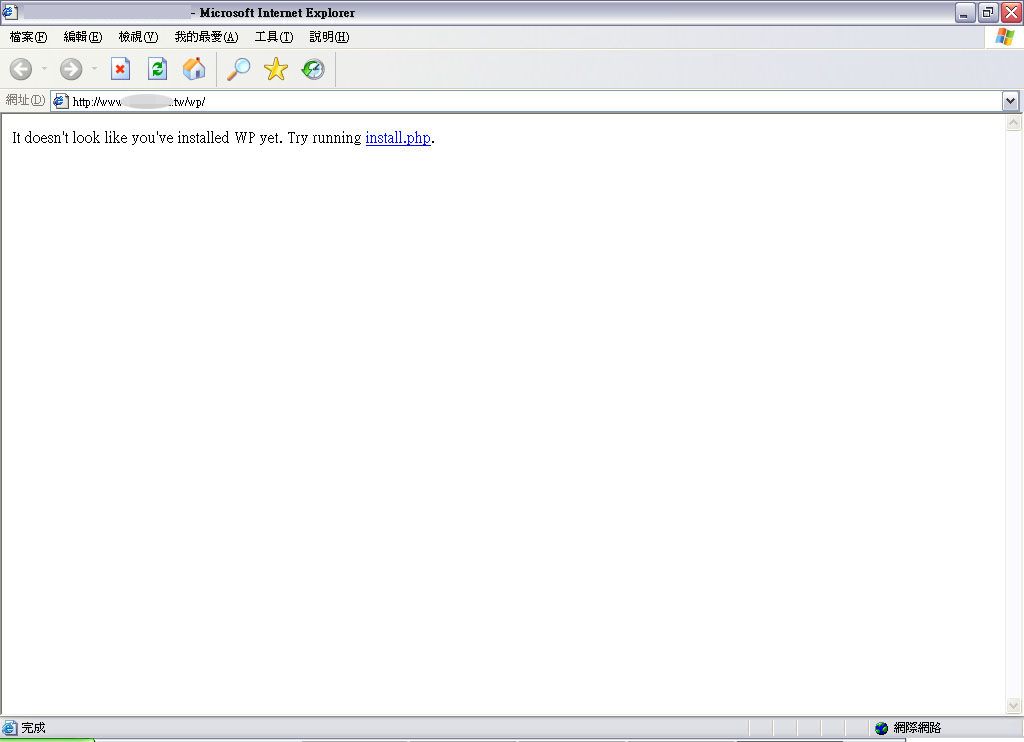
20050605-1-1.jpg

(圖一)

2.接下來會看到開始安裝WordPress的畫面,點選First Step。
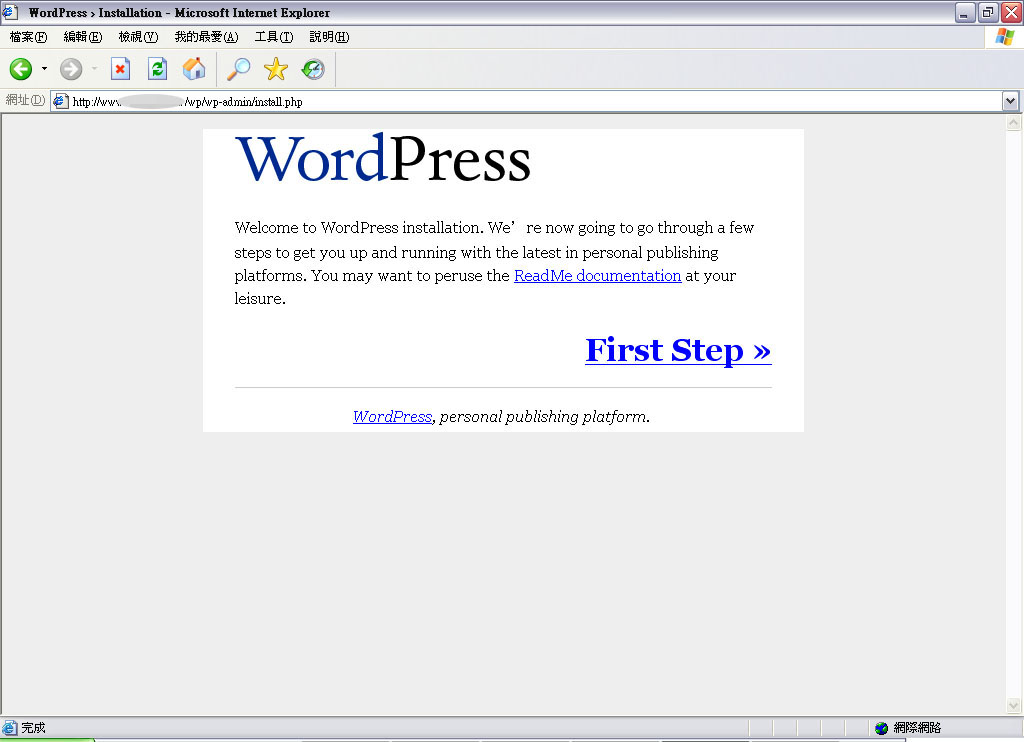
20050605-2-1.jpg

(圖二)

3.輸入你的部落格名稱與聯絡的郵件位址,輸入完畢後,點選Continue to Second Step。
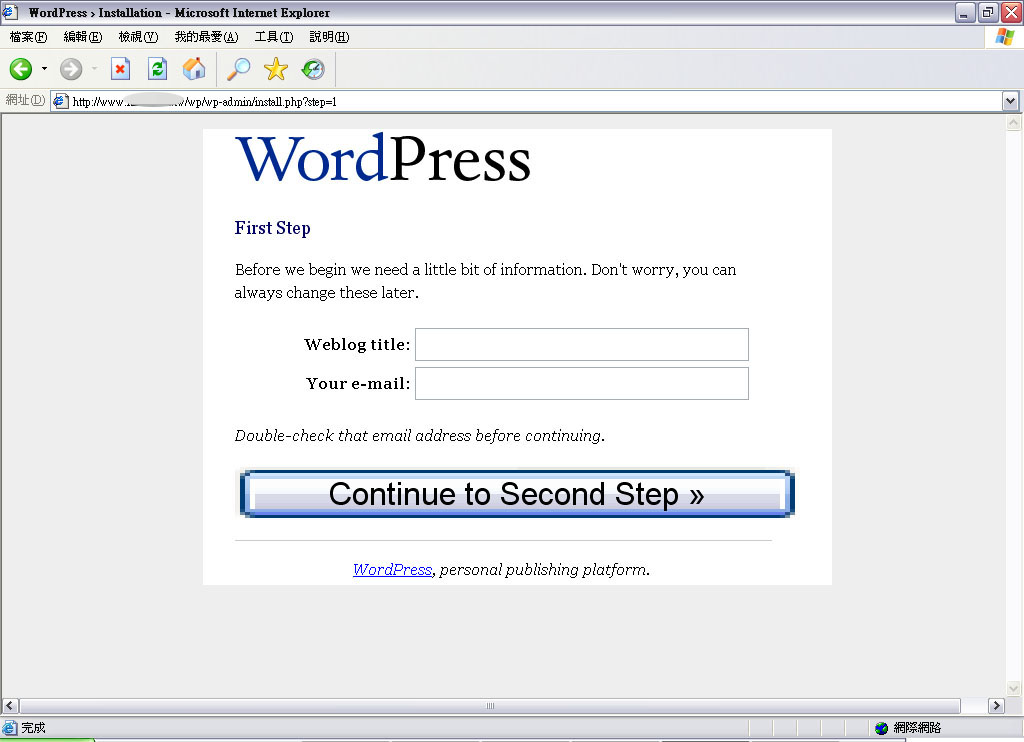
20050605-3-1.jpg

(圖三)

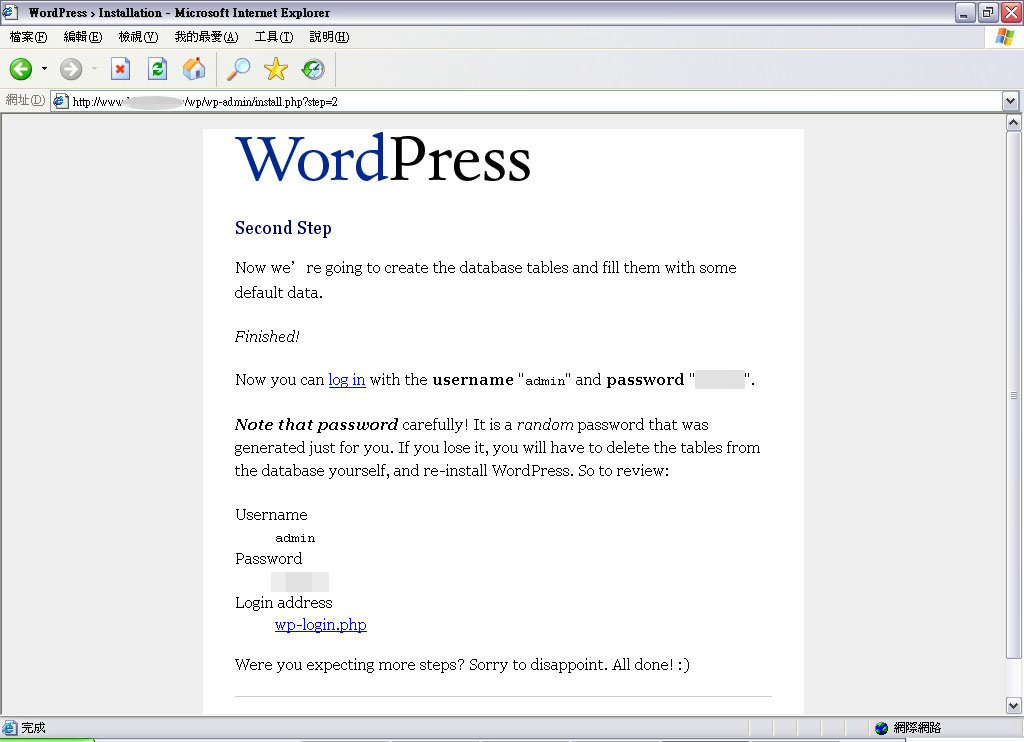
4.安裝完畢,取得管理者的帳號與密碼。

20050605-4-1.jpg

(圖四)

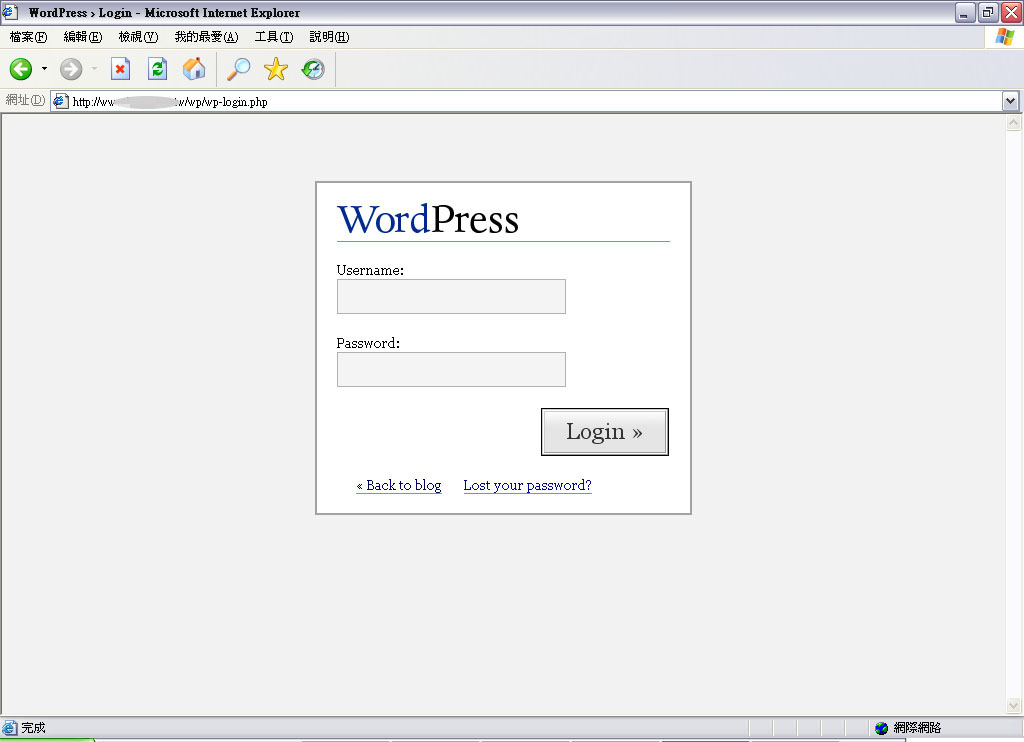
5.登入管理介面,記得在登入後先改變管理者的密碼。

20050605-5-1.jpg

(圖五)

6.安裝到此可以說是結束了,簡單而且輕鬆,可以開始自己的部落格寫作。
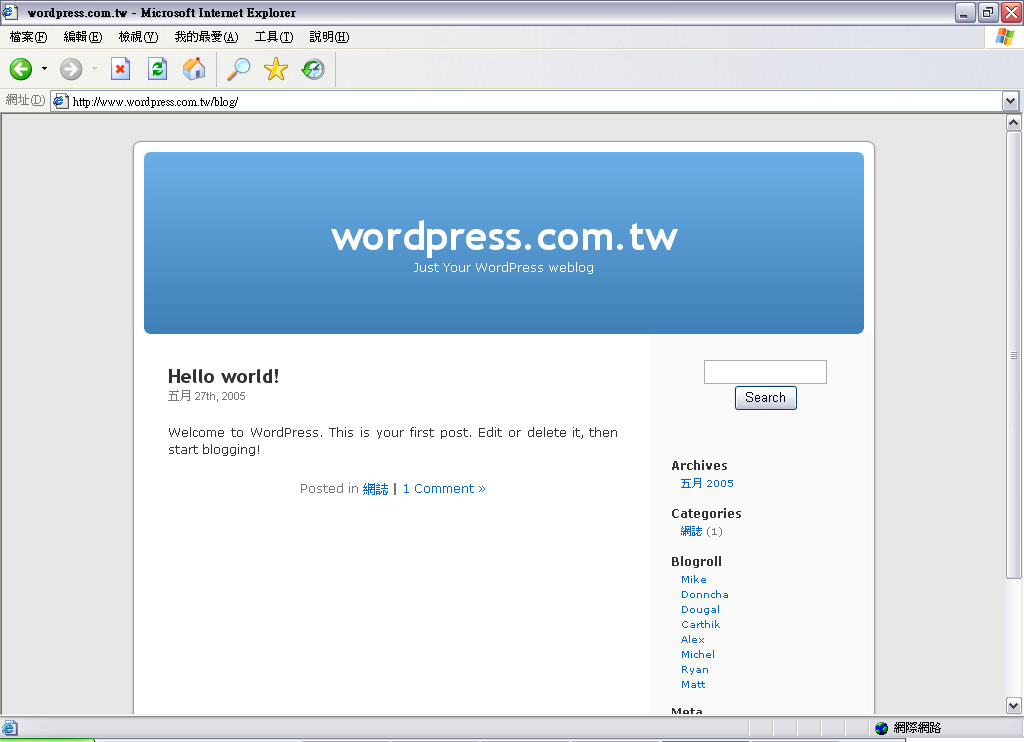
20050605-6-1.jpg

(圖六)

(註)新版本的安裝過程請參考無痛安裝 WordPress 2.3版

This entry was posted in 無痛系列, 網誌 and tagged . Bookmark the permalink.

41 Responses to 無痛安裝 WordPress Part III

  1. 馬賽克無用論 says:

    第一章圖..
    title就有了..
    不用打馬賽克了..
    admin..

  2. max says:

    謝謝你啊馬賽克無用論,我會把它更正,真虧你這麼有心的看啊。

  3. CWY says:

    想請問中文化問題是否有完成。我根據中文化的方法在wp-config.sys 增加zh_tw,又上傳了zh_tw.mo在langusages裡。可是我試了一整天管理頁業面還是英文。不知是否有要注意的地方?

    謝謝

    首先關於設定檔應該是wp-config.php(你寫成wp-config.sys),請檢查是否正確?第二是將zh_tw.mo上傳到/wp-includes/languages/(你寫成了langusages)資料夾裡面,也請確定資料夾名稱正確。
    max

  4. carefreefox says:

    你好,我照着说明安装了一个在本地机器上,安装成功后,无法进入后台管理面板,登陆后会进入到wp_admin文件夹里面,文件全部是以列表显示出来的,请部何故?如果有时间烦请email回复一下。谢谢
    gysxzsfdx(AT)gmail.com

    根據你的留言,恕難判斷你無法登入的問題,猜想會出現資料夾裡面的文件,可能沒有正確執行PHP,請檢查檔案是否正確,亦或是確定本地機器上的環境符合架設WordPress。

    max

  5. man says:

    版主你好:

    我全部都上傳好了,可是卻出現跟你不同的頁面
    不知是否能請你幫忙看一下呢?

    http://www.man121.why3s.net/wordpress/

    出現這樣的畫面,說明顯示設定檔沒有辦法跟你的資料庫連接上,請檢查你的wp-config.php檔案裡面,關於資料庫名稱,密碼是否正確。

    max

  6. man says:

    http://www.man121.why3s.net/wordpress/

    你好,謝謝你的回答
    我已經改好了 ^_^

    可以麻煩你幫我看一下首頁,為什麼上面會出現那些字串嗎?

    再次感謝你

    可以描述一下你安裝的環境嗎?PHP版本?有沒有使用語言檔?是否有加上其他外掛程式,或是啟動外掛程式?

    這裡建議你先將所有外掛程式關閉,然後再一個一個啟動測試看看。

    max

  7. k says:

    你好,我下載馬1.5中文版
    亦跟足程序去安裝
    但當我去到login版面 後,就無法登入後台
    說我並未受權檢視此網頁….
    在此請教~~thx

  8. A-Jayx says:

    感謝喔~~

  9. jing says:

    不好意思,我用的是media temple的host,我不知道創建database以後要怎麼設定user 跟 PASSWORD, 所以也不知道怎麼改config說。
    傷腦筋,不知道您知道如何設定嗎?

    謝謝

    在你下載的WordPress 的程式裡,應該會有一個wp-config-sample.php檔,這就是你要設定資料庫內容的檔案,設定完成後你必須將這個檔案存成wp-config.php這個檔名,然後上傳到你要架設WordPress的資料夾,完整的安裝說明,請你參考
    無痛安裝 WordPress Part I http://www.wordpress.com.tw/wp/?p=2
    無痛安裝 WordPress Part II http://www.wordpress.com.tw/wp/?p=3
    無痛安裝 WordPress Part III http://www.wordpress.com.tw/wp/?p=4
    這三篇文章,這裡就不再重複編寫。
    max

  10. leonard says:

    Fatal error: Call to undefined function: __() in /home/greenwoo/public_html/glog/sander/wp-admin/index.php on line 3

    您好,請問一下我都設定好了後,在登入admin介面時出現上面這訊息
    但我比對了一下,並沒有問題發生,請問該如何解決

    你好,請將wp-admin資料夾下的檔案,再重新上傳一次到你的主機試試。
    max

  11. sepp says:

    http://ms11.voip.edu.tw/~sepp/wordpress/

    我是自己用mysql資料庫,不是申請虛擬主機的,想自己先試試,再去申請虛擬主機。

    但是安裝好了,為什麼有的字是中文,有的卻是亂碼?

    謝謝!

  12. sepp says:

    我剛把資料庫重建,將原本的big5_unicode_ci改成utf8_unicode_ci後,就正常了!

    恭喜你安裝成功,希望你會喜歡WordPress。
    max

  13. weii says:

    請教
    wp-content 該如何設定權限才能上傳、又同時不失安全性呢 ???
    謝謝 ~~

    你好,在WordPress管理介面中,預設的上傳資料夾是wp-content/uploads,你需要將它的權限設為777,這樣子你就可以開始上傳檔案,不建議設在wp-content。資料夾權限的安全問題,我想很多的CMS都有這些困擾,隨時留意主機系統跟WordPress程式的更新,可能會比較有幫助。
    max

  14. great says:

    請問.為什麼我要寫文章.無法貼圖呢?? 我按send to editor 感覺都沒作用…謝謝!!

    你好,目前在WordPress 2.1.3的版本下測試一切正常,請先確定你的圖片上傳成功,並且可以看見縮圖,點選你要插入的圖片後,再按send to editor,另外圖片檔名如果是中文的話,好像是會有沒反應的現象,如果是中文檔名,請先修改成英文檔名,在試一次看看。
    max

  15. ysoul says:

    您好
    請問一下 我在自己電腦架appache+php+mysql
    並依照您的步驟安裝WP
    但是當有人給comments時 我怎麼都沒收到信??
    我在後端的 選項>>討論>>出現以下情況時,用電子郵件通知我
    兩個選項都有打勾!!
    請問我還需要架設mail server嗎? 還是我有哪邊沒有設定好呢?
    謝謝您^^

    恩,它是透過主機的郵件系統傳送的,因此你必須要有可以執行的郵件系統。
    http://wordpress.org/support/topic/99251有篇討論也順便給你參考。
    max

  16. ysoul says:

    我自己架完mail server後便成功了!!非常謝謝您^^
    參訪完您的網頁後真是獲益良多!!

    不客氣,一點點使用心得跟大家分享,當然也希望大家一同來分享使用WordPress的經驗。
    max

  17. 發條盒子 says:

    你好喔!我想請教你,為什麼我和你用一同一個主題,但是在評論的地方我會是橙色的外框呢?我覺得好奇怪喔!它預設文章的時候都不是橙色的外框,請問怎麼修改

  18. 發條盒子 says:

    另外在問一下怎麼回應評論阿,我看到你的評論你都有回應,但是我找不到那個功能的說

    你好,像這樣的回答效果,我是在管理介面,直接編輯這封留言,並不是什麼功能,這樣做只是為了方便回答問題,容易閱讀,你可以對留言直接編輯試試。
    max

  19. max says:

    這裡回答編號18的問題,我想如果是以管理者的身份直接留言,框框的顏色是會有不同的,為了區分管理者跟一般讀者,像現在編號20的框框就是橘色的。
    要修改管理者的留言框框的顏色,你可以在style.css裡面找到,

    .commentlist li.authorcomment
    {
    border:#fc9 1px solid;
    }

    你可試著調整看看,調整出你喜歡的顏色。
    max

  20. 發條盒子 says:

    不好意思在麻煩你,就是我沒有出現前面的” 就是那個柱註符號,你的有點,需要開啟什麼樣的功能嗎?

    ….紅色框起來這個鍵,它是縮排的意思。
    max

  21. 發條盒子 says:

    謝謝你上面的問題我都解決了,我想問你,如果常常要上傳檔案要怎麼管理你的檔案阿,請問只要上傳上去之後,發完文章,是不是那張圖片放在upload/2007/04下面就可以刪除了,還是說必須要保留呢?

    1. 原則上我是利用FTP的方式直接進行檔案上傳跟管理。
    2. 如果你的文章要出現這個檔案內容(圖片或音樂…),這個檔案當然不可以刪除。
    max

  22. 發條盒子 says:

    謝謝你的回答我大約了解了,我想請問你,怎麼做到分頁的功能,我的文章好長喔!我看你還有分page 1 2這樣的怎麼做到的呢?

    分頁的語法很簡單,在你要分頁的地方插入<!––nextpage––>就行了。
    max

  23. 發條盒子 says:

    哇謝謝你也,我這樣會不會很麻煩你一直問一直問的,真是的^^謝謝你我才剛玩真的很多不知道的東西,對了我想請問一下要怎麼樣才可以讓我的blog可以讓別人找到阿,我很現目你也,你的blog very popular

    沒有關係,有任何關於WordPress的問題,只要我會,我很願意跟大家分享使用的經驗。另外,如果想讓多點人找到你的落格,我覺得多充實部落格文章的內容,這應該是基本的開始,因為搜尋都是這麼來的,不是嗎。:)
    max

  24. 發條盒子 says:

    不用登錄什麼yahoo還是登入google嗎?

    登錄搜尋網站?這個可以看你個人想法,想登錄就去登錄。
    不過,不好意思,我沒有登錄yahoo或是google這方面的經驗可以分享給你。
    max

  25. ysoul says:

    不好意思 又來麻煩您了!!
    請問一下 我想要增加comments的欄位
    也就是除了 name, mail, website外 還想要增加其他的欄位
    並且在管理端 以及管理者收到的”留言通知信”上都會出現這些值
    我找了一整個晚上都沒看到相關的plug-in
    請問您有看過類似的code嗎?或是有這方面相關的知識嗎?
    謝謝您^^

    你好,留言自訂欄位的外掛程式,很抱歉,我也找不到相關的資料。
    目前留言使用上,三個欄位需要填寫,都有留言者填寫不完整的情況,可以請問一下,你要增加留言欄位的用意嗎?
    或許可以試著從別的外掛程式來符合你的需求。
    max

  26. tomsiuon says:

    第一次自己架設 blog
    是看你的教學試出來的
    十分精簡實用的教學
    如果沒看到前面的說明
    一度真的以為這是中文官網
    謝謝你的教學
    我也期許我自己跟得上你的腳步
    可以一齊交換更多的心得
    再次感謝 m(_ _)m

    好高興這裡的文章,能夠幫助你愉快架設自己的部落格,有任何關於WordPress的使用問題,都歡迎一同討論。
    max

  27. 菀璞 says:

    你好=]
    我一過了first step就出現了這個頁面,該怎麼辦???
    Already Installed
    You appear to have already installed WordPress. To reinstall please clear your old database tables first.

    訊息告訴你,你已經安裝WordPress了,你要安裝的資料庫名稱,已經存在,如果你要繼續安裝,要將就的資料庫清空。
    請你再次檢查看看,
    1. 這是全新的安裝嗎?
    2. 在wp-config.php檔裡面的設定有沒有錯誤?
    max

  28. 菀璞 says:

    現在成功了!全靠你詳盡的教學,謝謝你!!!

    很高興你可以成功安裝,有任何WordPress的使用問題,都歡迎一同提出來討論。
    max

  29. saomin says:

    請教一下..我安裝wordpress-2.2.1
    一切都很順利
    但在最後login時..login完是白色畫面..什麼也沒有,網頁就完成……
    問題會是出現在哪啊?
    前台看起來也正常啊…
    我用globat的主機
    php版本和my sql都OK
    麻煩一下..感恩吶

    你好,請檢查一下瀏覽器的編碼設定,如果你是使用IE出現問題的話,換Mozilla Firefox試試。
    max

  30. Robert says:

    請教大大
    我裝好WordPress 2.2.3, 主機上是PHP4.3.1 + MySQL 4
    但當我裝好要登入管理時, 出現下面錯誤:
    Warning: Invalid argument supplied for foreach() in /hsphere/local/home/troyweb/tekroy.net/wp-includes/capabilities.php on line 30

    但是我看不出那隻PHP裡面的 foreach()部分有什麼不對, 對PHP不是很熟 :p
    可否請大大幫忙解惑, 是不是我有什麼地方做錯, 設定不對, 或是有沒有哪位大大也遇過這樣的問題
    第30行前後的原始檔如下:
    28: $this->role_objects = array();
    29: $this->role_names = array();
    30: foreach ($this->roles as $role => $data) {
    31: $this->role_objects[$role] = new WP_Role($role, $this->roles[$role]['capabilities']);
    32: $this->role_names[$role] = $this->roles[$role]['name'];
    33: }

    謝謝

    你好,請檢查wp-config.php檔案裡面define('DB_CHARSET', 'utf8');define('DB_COLLATE', 'utf8_general_ci');設定是否正確,另外,如果有使用phpMyAdmin,請檢查utf8_general_ci與資料庫的管理裡面的校對是否也相同。
    max

  31. volens says:

    謝謝你的教學
    第一次使用這種方式使用BLOG
    完成後的成就感真的滿大的,因為事實上我完全不懂資料庫.PHP為何物…
    但是這一次經驗讓我了解了一些

    我是利用其他的免費空間,雖然步驟上友許多不同的方式
    但是意義上大同小異,非常適合我這位初學者,再次感謝你!

    你好,很高興這裡的使用經驗可以對你使用WordPress 有所幫助,也歡迎你加入使用WordPress的行列。
    另外,有關WordPress的使用問題與心得,都歡迎一同來討論研究。
    max

  32. Em says:

    hi, 放上FTP OK….不過出現ERROR, 請幫忙, THANKS

    http://WWW.LOMAGOYEUNG.COM/WORDPRESS

  33. Em says:

    http://www.lomagoyeung.com/wordpress/

    還有我已改wp-config.php了….可是仍是出現error… 麻煩你了~~

    你好,出現這樣的錯誤畫面,是告訴你跟資料庫的連接上出現問題,請先確定資料庫已正確經建立,而且賦予使用者資料庫的使用權限。另外還是請你再一次檢查你的資料庫建立時的資料庫名稱,使用者名稱,使用者密碼等,跟你在wp-config.php裡面的設定是否相同。
    還有我另外重先編寫過WordPress的安裝教學-無痛安裝 WordPress 2.3版,版本比較新,希望對你有幫助。
    max

  34. Jessy says:

    謝謝你的教學
    非常清楚照著做很順利就設定好了
    只是有個問題…
    因為當初我丟上去是照你的方式取名字的
    http://www.×××××.com/wp
    想改成 http://www.×××××.com/blog (wp→blog)這樣可以嗎

    (wp→blog)修改當然是可以,要修改的地方有好幾處,除了資料夾名稱變更(最後才修改)以外,WordPress管理介面裡的WordPress address (URL)跟Blog address (URL)也要修改,另外還要登入phpmyadmin管理介面,找到資料庫的wp_options,點選瀏覽,找到siteurl,進行編輯修改正確的網址不過如果你是剛剛新安裝的話,建議你重新安裝會比修改來的快而且正確
    max

  35. Jessy says:

    呵呵怎麼重新安裝啊?

    你好,如果你的WordPress還沒有開始有文章,會建議你重裝,就是將資料庫刪除,全新的安裝,重頭再開始一次,這次就將你的資料夾取名成你想要的名稱(wp→blog),然後執行WordPress的安裝步驟。
    max

  36. Jessy says:

    謝謝你啊Max
    我重新安裝後已經可以開始運作了
    真的很感激你這樣熱心的教學

    不過我的後台不管上傳了.mo檔,甚至改gettext都沒辦法成功中文化
    不知是哪裡出錯了咧

    你好,在http://www.wordpress.com.tw/wp/?p=80#comment-4474留言有提供另外一位部落客修改的情況,也給你參考試試。
    還有可以說明一下你的主機狀況嗎?
    max

  37. Tomcat says:

    本文中加入的圖片,有的theme會自動加上邊框,像您這個theme裡面的圖片就有浮起來的邊框。
    請問:我想把這個邊框取消,該怎麼做呢?

  38. max says:

    關於圖片呈現的式樣,可以在佈景主題資料夾內,找到你所使用的佈景主題,相關的設定通常是style.css這個檔案,你可以在裡面找到跟圖片相關的式樣設定,進行調整。

  39. HaoJK says:

    我在安裝的第一步驟之後,按下繼續第二步驟的按鈕後
    網頁就呈現等待連結狀態,我去查看MySQL裡面已經創出各個資料表,
    連wordpress首頁也出現畫面,可是他就是不會跳到第二步驟的畫面
    我不知道admin的密碼,沒辦法登入做任何事情.
    試了十幾次都這樣,請問有沒辦法解決呢?

  40. max says:

    HaoJK
    你好,可以描述一下你安裝WordPress的主機環境嗎?
    或是如果你確定資料庫都已經建立完成,那麼直接在資料庫裡面去修改admin的密碼,至於如何修改admin的密碼,你可以參考這一篇http://codex.wordpress.org/Resetting_Your_Password,Through phpMyAdmin 有圖文說明。

Leave a Reply

Your email address will not be published. Required fields are marked *

*

You may use these HTML tags and attributes: <a href="" title=""> <abbr title=""> <acronym title=""> <b> <blockquote cite=""> <cite> <code> <del datetime=""> <em> <i> <q cite=""> <strike> <strong> <pre lang="" line="" escaped="">